
1. Komputer Server

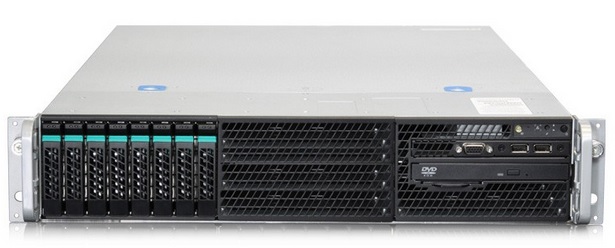 Perangkat keras komputer pertama yang merupakan perangkat penting dalam jaringan komputer adalah sever. Ya, server merupakan salah satu perangkat yang sangat penting, karena server merupakan pusat dari jaringan komputer. Semua data penting yang nantinya akan disebarkan melalui jaringan internet semuanya berada padakompute server. Komputer server ini nantinya akan saling terhubung dengan komputer – komputer client, yang dapat mengakses data dari server tersebut.
- Fungsi utama dari server
Fungsi utama dari server adalah sebagai database informasi yang nantinya akan dikirimkan dan juga disebarkan oleh jaringan. Semua data tersebut akan ditransmisikan melalui sistem jaringan agar nantinya dapat sampai ke komputer client. Kecanggihan fungsi CPU pada komputer server ini sangat penting dalam menunjang keandalan jaringan agar tidak terjadi komputer sering hang.
- Spesifikasi khusus dari komputer server
Dengan tugasnya yang harus bisa menyediakan data bagi client yang terhubung ke dalam jaringannya, maka komputer server wajib mampu untuk beroperasi secara penuh, yaitu 24 jam sehari. Maka dari itu, biasanya komputer server memiliki spesifikasi yang tidak ada pada komputer biasa pada umumnya, seperti power supply yang lebih baik, harddisk yang memiliki kapasitas besar, processor yang jauh lebih cepat dan tidak mudah panas, kapasitas RAM yang besar, serta berbagai spesifikasi khusus lainnya.
- Kebutuhan dan penanganan komputer server
Selain itu, ada baiknya komputer server diletakkan di dalam suatu ruangan dengan sistem pendingin udara yang tetap berjalan, sehingga hal ini dapat mengurangi peningkatan suhu panas pada komputer server.
2. Komputer user atau client

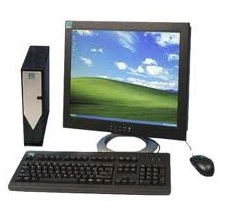 Perangkat keras dalam jaringan komputer yang kedua adalah komputer client atau user, sering juga dkenal dengan istilah terminal ataupun workstation. Secara umum, komputer client ini merupakan komputer umum yang digunakan untuk memperoleh data dari server.
Ibarat rantai makanan di dalam ilmu ekologi, komputer server adalah tanaman penyedia makanan, sedangkan komputer client adalah hewan yang memakan hasil buah dari tanaman tersebut. Artinya, komputer client ini di tugaskan untuk menarik data yang ada di komputer server.
Komputer client yang sudah terhubung ke dalam jaringan, akan dapat memperoleh informasi dan juga akses terhadap komputer server. Komputer client ini dioperasikan secara manual oleh usernya, yaitu manusia untuk berbagai macam kebutuhan, seperti mencari data, bermain game online, ataupun keperluan lainnya.
3. Hub

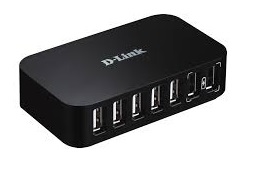 Fungsi utama dari hub adalah untuk membagi jaringan dari satu server menuju ke client komputer dalam satu jaringan, terutama jaringan LAN alias lokal. Secara teoritis, hub sendiri adalah sebuah hardware atau perangkat keras yang merupaan suatu central connection point pada suatu jaringan, yang berfungsi untuk menerima sinyal dari server atau host dan kemudian mentransmisikannya ke client yang akan membentuk suatu jaringan.
Dengan adanya central connection point ini, maka hub dapat mentransmisikan data dari server menuju lebih dari satu client yang terhubung dalam satu jaringan LAN. Apabila anda hanya ingin sekedar membagi satu jaringan lokal ke dalam beberapa komputer saja, maka hub merupakan salah satu perangkat keras yang tepat.
Fungsi Hub
- Membuat jaringan lokal dari beberapa komputer
- Mentransmisikan jaringan, terutama LAN
- Penguat sinyal dari suatu jaringan
- Mempengaruhi proses konektivitas antar jaringan
Kelemahan dari hub
- Apabila hub mengalami kerusakan, maka keseluruhan jaringan komputer akan mengalami kegagalan
- Tidak bisa mengatur kecepatan ataupun jumlah paket data yang ditransmisikan ke komputer client
4. Switch
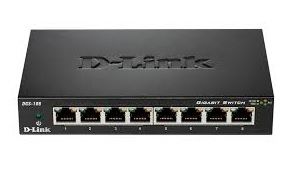 Switch memiliki fungsi yang sama seperti hub, yaitu dapat membantu memecah – mecah jaringan lokal. Dari satu komputer server atau host, anda dapat menggunakan switch untuk mengkoneksikan lebih dari satu komputer client ke dalam satu jaringan LAN atau lokal.
- Perbedaan Hub Dengan Switch
Yang membedakan fungsi hub dengan switch adalah kemampuannya. Switch memiliki kemampuan yang lebih pintar daripada hub, karena switch mampu membatasi dan juga mengatur jumlah paket data yang ditransmisikan ke dalam komputer client yang terhubung dalam jaringan. Jadi, dengan menggunakan swictch, pengaturan data antar client bisa dibedakan.
- Fungsi Utama dari switch
- Untuk menerima sinyal dan juga data dari komputer atau server
- Mentransmisikan data dari server atau host ke dalam jaringan dan kepada client
- Memperkuat sinyal yang ditransmisikan dari server atau host menuju client
- Dapat mengatur dan juga membatasi jumlah paket data yang ditransmisikan kepada client.
- Sebagai central connection point
- Dapat berfungsi sebagai repeater
- Sebagai splitter atau pemisah antar komputer di dalam suatu jaringan.
5. Bridge

Bridge memiliki fungsi utama untuk menjembatani jaringan. Maksud dari menjembatani jaringan adalah bridge dapat menggabungkan lebih dari satu jaringan lokal ke dalam satu jaringan lokal yang lebih luas, ataupun sebaliknya, memecah satu jaringan lokal / LAN yang luas menjadi beberapa jaringan lokal yang lebih kecil. Selain itu, bridge juga dapat menjadi penghubung antar dua atau lebih jaringan lokal dengan topologi jaringan yang berbeda – beda.
Fungsi bridge akan sangat terasa apabila anda berada di dalam lingkungan instansi besar, yang terdiri dari beberapa ruangan kantor atau divisi yang letak gedungnya berjauhan. Seluruh komputer antar gedung akan dapat tetap saling terhubung denngan satu jaringan LAN induk dengan menggunakan bridge.
Fungsi dan Keunggulan Bridge
- Memecah jaringan LAN yang besar, menjadi jaringan – jaringan kecil untuk gedung atau ruangan tertentu
- Menghemat biaya operasional, hanya membutuhkan satu server saja untuk banyak gedung dalam jangkauan yang luas
- Bisa digunakan untuk memecah jaringan LAN hingga ke luar pulau
- Menjaga keamanan data dari suatu organisasi
- Mempermudah proses monitoring pada suatu jaringan yang lebih kecil
6. Router

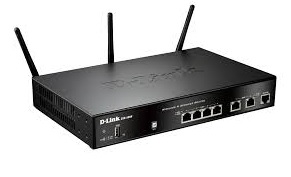 Perangkat keras dalam jaringan komputer berikutnya adalah router. Router sendiri secara teknis memiliki fungsi untuk melakukan penghalaan, atau menyalurkan koneksi internet melalui protokol TCP IP menuju komputer client.
Secara khusus, fungsi router bisa seperti access point, dimana bisa meneruskan koneksi internet dari broadband atau provider mernuju lokasi komputer client. Namun demikian, pada dasarnya fungsi router jauh lebih banyak dari pada itu, karena router digunakan untuk memberikan rute atau jalan – jalan tertentu bagi paket data yang ditransmisikan.
- Penggunaan dan implementasi router
Contoh penggnaan router biasanya berada di perkantoran atau kampus, dimana router akan menerima sinyal paket data, dan kemudian router akan melakukan proses routing paket data tersebut ke lokasi – lokasi yang sudah ditentukan sebelumnya oleh operator router.
Router sangat cocok untuk digunakan pada satu atau lebih gedung perkantoran, kampus, ataupun mall untuk mentransmisikan paket – paket data ke dalam access point. Dalam hal ini, router memang memiliki peran ganda yang tumpang tindih dengan access point dalam jaringan komputer.
7. Access Point
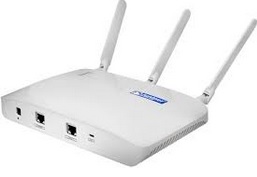 Apabila anda mengetahui bahwa router memilki fungsi yang sama seperti access point, lalu apa keunggulan dari access point? Access point memiliki keunggulan, yaitu harganya yang lebih murah dibandingkan dengan router, serta pengaplikasiannya yang jauh lebih sederhana.
Acces point hanya digunakan untuk memancarkan sinyal wireless yang diterima dari router ataupun broadband untuk membuat suatu jaringan WLAN atau wireless area network. Fungsi ini jauh lebih sederhana apabila dibandingkan dengan router, yang memiliki fungsi yang sangat kompleks dan banyak.
Keunggulan Acces Point
- Harga yang lebih murah
- Perawatan yang lebih mudah
- Bisa langsung tersambung dengan router ataupun broadband
- Sudah mendukung penggunaan wireless (yang saat ini access point jga sering kita kenal dengan istilah hotspot)
- Dapat digunakan dalam ruangan kecil hingga sedang
8. Kabel

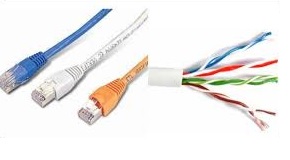 Ketika berbicara mengenai jaringan, pastilah kita wajib memilki kabel. Ya, kabel berfungsi untuk membawa paket data dari server menuju client, tentunya dalam suatu jaringan yang bukan merupakan jaringan wireless.
Biasanya, kabel yang digunakan adalah jenis kabel UTP atau Unshielded Twisted Pair, Coaxial, dan juga kabel Fiber Optic. Tentu saja penggunaan kabel dalam jaringan komputer sangat efisien, terutama ketika anda ingin membangun sebuah jaringan lokal, karena biaya yang lebih murah dibandingakn dengan perangkat wireless.
Kekurangan penggunaan kabel
- Instalasi yang cenderung rumit, karena harus mempertimbangkan lokasi penempatan kabel yang aman
- Butuh kabel dalam jumlah banyak
9. NIC atau Ethernet Card

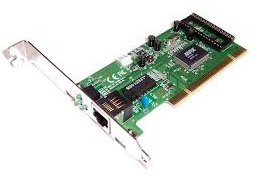 NIC merupakan kependekan dari Network Interface Card, yang merupakan suatu kartu -yang juga kita kenal dengan istilah ethernet card- yang memegang peranan penting dalam jaringan kompoter. Ethernet card merupakan kartu jaringan yang ditanamnkan pada komputer, yang mana akan membuat sebuha komputer mampu terhubung ke dalam jaringan LAN.
- Fungsi ethernet card
Dengan adanya ethernet card ini, maka setiap komputer bisa saling terhubung ke dalam jaringan dengan menggunakan koneksi kabel. Namun demikian, mungkin saat ini ethernet card sudah jarnag digunakan, meskipun merupakan salah satu protokol standar dalam sebuah sistem komputer. Hal ini tidak lain dan juga tidak bukan adalah karena penemuan teknologi wireless yang lebih praktis dan juga mudah untuk diaplikasikan. Untuk lebih jelasnya mengenai ethernet, anda bisa membaca manfaat LAN card dan jugafungsi LAN Card.
10. Modem

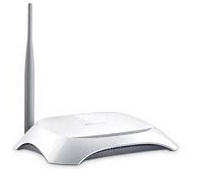 Perangkat keras berikutnya yang merupakan perangkat penting dalam jaringan komputer adalah modem. Modem merupakan kepanjangan dari modulator dan demodulator. Secara harafiah itu berarti modem merupakan suatu bentuk komunikasi dua arah yang dimana modem bisa melakukan proses perubahan data sinyal digital menjadi analog, dan kemudian bisa merubah kembali sinyal tersbut menjadi digital agar bisa digunakan di dalam komputer.
- Penggunaan modem saat ini
Saat ini perkembangan modem sudah jauh lebih pesat, dulu, modem digunakan untuk menggunakan koneksi Dial-up yang dikenal dengan nama Modem ADSL. Saat ini, modem sudah berbentuk USB, sehingga mudah digunakan. Selain itu, ada pula modem yang memiliki fungsi yang digabung dengan router, sehingga semua fungsi modem, router dan juga access point berada di dalam satu alat saja.
11. Konektor

Konektor merupakan alat yang di pasang pada masing masing ujung kabel jaringan untuk menghubungkan adapter network dengan kabel. Berbagai jenis konektor jaringan ini harus disesuaikan dengan tipe dan jenis kabel jaringan yang dipakai.
- Konektor RJ-45 digunakan untuk Kabel UTP
- Konektor BNC/T digunakan untuk Kabel Coaxial
- Konektor ST digunakan untuk Kabel Fiber Optic
12. Repeater
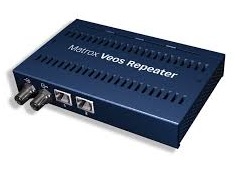 Repeater merupakan perangkat keras jaringan komputer untuk memperkuat sinyal jika digunakan pada jarak yang jauh. Dengan adanya repeater ini jaringan yang tidak terjangkau oleh jarak yang cukup jauh dalam suatu lan, dapat dikembangkan dan di tarik agak jauh dan memperoleh sinyal yang cukup.
Itu adalah beberapa perangkat keras yang biasa digunakan untuk kepentingan jaringan komputer. Meskipun memiliki banyak perangkat keras, namun demikian, untuk keperluan personal, seperti di dalam rumah, anda hanya mmebutuhkan dua perangkat, yaitu PC dan juga acces point saja untuk membuat jaringan WLAN di dalam rumah anda. Kedua hardware tersebut sudah cukup untuk membangun sebuah jaringan WLAN di dalam rumah anda, sehingga anda tidak perlu berkutat dengan banyak kabel dan juga banyak perangkat keras


