


6 Masalah Yang Sering Terjadi pada Jaringan LAN Sponsors Link Dalam pengimplementasian dan juga pembentukan sebuah jaringan LAN, maka bukan tidak mungkin akan terjadi beberapa macam masalah yang akan muncul nantinya. Kebanyakan masalah itu berasal dari kondisi hardware atau perangkat keras jaringan komputer yang digunakan. Dari jenis-jenis jaringan komputer yang ada, jaringan LAN lebih banyak digunakan orang dibanding jaringan MAN dan WAN. Mengapa? sebab jaringan LAN merupakan jaringan yang fleksibel dan efektif untuk beberapa user dengan keperluan menengah. Namun tidak sedikit perusahaan kecil yang memang menggunakan jaringan LAN bukan dengan jaringan WAN disamping itu harga yang dikeluarkan juga lebih rendah. Apa saja masalah yang sering terjadi pada sebuah jaringan LAN? Apa penyebabnya? Bagaimana mengatasinya? Berikut ini adalah masalah yang sering terjadi pada jaringan LAN, penyebab dan juga cara mengatasinya: 1. Kerusakan pada Kabel dan Konektor Jaringan Masalah pertama yang sering terjadi pada jaringan LAN adalah jaringan LAN yang tidak dapat bekerja dengan baik dan juga optimal, yang disebabkan gangguan dan kerusakan pada kabel dan juga konektor jaringan. Masalah pada kabel dan juga konektor sebenarnya merupakan masalah yang cenderung simple dan jga sederhana. Akan tetapi hal ini malah akan menyebabkan jaringan LAN menjadi tidak bekerja dengan baik, apalagi jaringan LAN yang menggunakan topologi ring ataupun topologi bus. Bagaimana mendeteksi kerusakan pada kabel dan konektor jaringan? Untuk dapat mendeteksi kerusakan pada kabel dan juga konektor jaringan, yang harus dilakukan pertama kali adalah dengan cara melakukan pengecekan dengan menggunakan LAN tester. Dengan menggunakan LAN tester, maka kita akan dapat mengetahui apakah kerusakan memang berasal dari kabel atau bukan. Mengapa kabel bisa mengalami kerusakan? Ada banyak hal yang dapat membuat kabel jaringan mengalmai kerusakan. Berikut ini adalah beberapa hal yang dapat menyebabkan kabel jarina mengalami kerusakan: Kabel yang terjepit Kabel yang digigit oleh hewan pengerat Kondisi kabel yang sudah tidak baik kualitasnya Konektor yang telepas Kesalahan pada saat menyusun kabel Bagaimana mengatasi kabel yang rusak? Cara paling mudah dan juga simple untuk mengatasi hal ini adalah dengan cara mengganti kabel yang megalami kerusakan, sehingga bisa bekerja dengan lebih optimal lagi. Untuk itu user maupun teknisi perlu tau apa saja jenis-jenis kabel jaringan komputer agar penggunaannya tepat dengan jaringan yang digunakan sehingga tidak perlu merasakan kerusakan untuk kesekian kalinya. 2. Kerusakan pada HUB dan Swtch Pada sebuah jaringan LAN, hub dan juga switch merupakan perangkat keras jaringan yang paling penting. HUB dan juga switch dapat membantu memecah jaringan menjadi beberapa kanal dan menghubungkan setiap komputer client dengan server. Kerusakan pada switch ataupun hub tentu saja akan menyebabkan keseluruhan komputer client menjadi tidak dapat bekerja dan mengakses informasi dari komputer server. Akan tetapi kerusakan pada perangkat keras komputer yang satu ini sering menjadi perdebatan karena fungsi dari keduanya merupakan supporting untuk mendukung jaringan lebih optimal. Perbedaan hub dan switch akan terlihat jelas pada jaringan yang digunakan, seperti pada topologi jaringan komputer perangkat ini bertugas untuk memecah paket data dari server menuju client. Bagaimana mendeteksi kerusakan pada HUB? Cara termudah untuk mendeteksi kerusakan pada hub dan juga switch adalah dengan cara melihat lampu indikatornya. Apabila lampu indikatornya tidak menyala, maka mungkin saja hub atau switch tesebut mengalami kerusakan. Bagaimana mengatasinya? Ketika anda sudah mengetahui bahwa hub anda mengalami kerusakan, maka cara paling baik untuk mengatasinya adlah dengan cara mengganti dengan yang baru. Namun, apabila hub atau switch anda masih masuk ke dalam masa garansi, anda bisa melakukan proses klaim garansi. Sponsors Link 3. Local Area Connection yang Tidak Muncul Masalah yang mungkin bisa terjadi pada sebuah komputer user adalah Local Area Connection yang tidak muncul dan tidak terdeteksi pada komputer user atau client. Karena jika hal ini tidak dapat bekerja atau terjadi masalah, maka komputer atau laptop tidak bisa terkoneksi, yang akan berdampak pada keruskan hardware tertentu yang menggangu prinsip kerja jaringan komputer itu sendiri. Apa penyebabnya? Penyebab umum dari kondisi ini adalah network wireless adapter yang tidak terpasang dengan baik, ataupun driver dari network wireless adapter yang mungkin tidak terinstall dengan baik. Jika sudah begini tandanya perangkat Bagaimana Solusi untuk mengatasinya? Untuk mengatasinya, anda bisa melakukan pembetulan dari proses pemasangan network wireless adapter, ataupun melakukan penginstalan ulang pada driver adapter network tersebut, agar LAN dan juga local area connection bisa dijalankan dengan benar. 4. Icon LAN yang Tidak Berkedip Masalah lainnya yang juga sering muncul pada konektivitas jaringan LAN adalah icon LAN yang tidak berkedip dan tidak muncul. Apabila icon LAN tidak mau berkedip, maka sudah pasti ada masalah pada bagian hardware LAN nya. Penyebab utama dari hal ini adalah konektor LAN yang mungkin tidak terpasang dengan sempurna, ataupun hub dan juga switch yang mengalami malfungsi atau kerusakan. Jika sudah seperti ini bukan tidak mungkin akan menghambat kerja hardware lainnya seperti pada fungsi hub dan fungsi switch dalam menyalurkan sinyal paket data pada setiap komputer client. Bagaimana mengatasinya? Untuk mengatasinya, cukup mudah untuk dilakukan. Yang anda perlukan hanyalah mencoba untuk mencabut dan memasang kembali konektor LAN anda dan juga melakukan pengecekan terhadap perangkat keras seperti hub dan juga switch. 5. Proses Transmisi Data yang Lambat Pada kondisi tertentu, seringkali ditemukan proses koneksi dan juga autentifikasi yang lambat, serta proses transmisi data yang juga iklut menjadi lambat. Hal ini tentu saja sangat mengganggu, karena kita sebagai user akan memperoleh data secara lambat dan juga akan memakan waktu lama. Mengapa hal ini terjadi? Secara umum, proses transfer dan juga transmisi data yang menjadi lambat daripada biasanya terjadi karena kesibukan pada server. Pada satu waktu tertentu, jaringan tersebut akan penuh dan juga sibuk, sehingga menyebabkan arus data menjadi sangat padat. Hal ini akan menyebabkan proses transfer data akan menjadi lambat. Namun perlu diperhatikan juga pada perangkat yang ada dalam komputer maupun laptop baik itu perangkat lunak maupun perangkat kerasnya. Seperti contoh osi layer jaringan komputer yang menjadi lapisan dalam transmisi data untuk menyalurkna paket data kepada komputer client. sponsored links Bagaimana mengatasi hal ini? Untuk mengatasi hal ini, ada baiknya sebagai user, kita dapat membatasi waktu untuk melakukan akses informasi. Cara lain yang bisa digunakan adalah melakukan upgrade pada server dan juga prangkat keras jarinan, misalnya mengganti kabel jaringan biasa degnan menggunakan kabel jaringan dengan serat optic. 6. Sering Mengalami Kegagalan Server Kegagalan server merupakan kondisi dimana server tidak dapat melayani client, meskipun koneksi LAN sedang berada pada status connected. Ketika hal ini terjadi, maka tentu saja user tidak akan bisa mengakses informasi yang dimiliki oleh server. Mengapa hal ini bisa terjadi? Kegagalan server bisa terjadi karena banyak hal. salah satunya adalah sebagai berikut: Yang pertama, kegagalan server bisa terjadi karena server menjadi terlalu sibuk, sehingga menyebabkan kapasitas server sudah melebihi batas yang menyebabkan server megnalami kegagalan. Yang kedua adalah kondisi komputer server yang sedang tidak baik, misalnya harddisk yang terserang bad sector, ataupun diserang oleh virus-virus yang dapat menyebabkan server melambat dan menjadi off. (baca juga: cara memilih komputer server) Bagaimana mengatasi hal ini? Untuk mengatasi hal ini, anda bisa mematikan jaringan terlebih dahulu, lalu melakukan pengecekan terhadap server anda. Bersihkan server anda dari malware dan program lainnya yang mencurigakan, atau bisa juga merestar koneksi dan juga server anda.


WAN (Wide Area Network) adalah kumpulan dari LAN dan/atau Workgroup yang dihubungkan dengan menggunakan alat komunikasi modem dan jaringan Internet, dari/ke kantor pusat dan kantor cabang, maupun antar kantor cabang. Dengan sistem jaringan ini, pertukaran data antar kantor dapat dilakukan dengan cepat serta dengan biaya yang relatif murah. Sistem jaringan ini dapat menggunakan jaringan Internet yang sudah ada, untuk menghubungkan antara kantor pusat dan kantor cabang atau dengan PC Stand Alone/Notebook yang berada di lain kota ataupun negara.
Keuntungan Jaringan WAN
1. Server kantor pusat dapat berfungsi sebagai bank data dari kantor cabang
2. Dokumen/File yang biasanya dikirimkan melalui fax ataupun paket pos, dapat dikirim melalui E-mail dan Transfer file dari/ke kantor pusat dan kantor cabang dengan biaya yang relatif murah dan dalam jangka waktu yang sangat cepat
3. Pooling Data dan Updating Data antar kantor dapat dilakukan setiap hari pada waktu yang ditentukan.
1. Point to Point Link
Suatu point to point link menggunakan saluran yang fixed dari jaringan operator telekomunikasi untuk setiap remote network. Operator telekomunikasi menyediakan saluran untuk digunakan secara private (leased line) oleh customer, seperti diagram dibawah ini.

2. Circuit Switching
Circuit Switching merupakan suatu metode WAN switching yang menggunakan saluran fisik terdedikasi yang dibangun, di-maintained dan di-terminasi melalui jaringan untuk setiap sesi komunikasi. Circuit switching dapat mengakomodasi dua tipe transmisi data yaitu datagram dandata stream. Circuit switching merupakan basis dari jaringan operator telepon seperti ISDN.
3. Packet Switching
Packet Switching menggunakan metode dimana komponen jaringan digunakan secara bersama untuk mengirimkan paket-paket data sehingga tidak ada saluran yang diduduki secara dedicated oleh suatu link karena setiap packet berisi alamat tujuan dan urutan packet dan kemudian dikirim melalui jalur yang berbeda-beda melalui jaringan. Contoh dari Packet Switching adalah jaringan ATM (Asynchronous Transfer Mode), Frame Relay, X.25, SMDS (Switched Multimegabit Data Service).
4. WAN Devices
Untuk membentuk hubungan WAN biasanya digunakan berbagai device yang khusus untuk lingkungan WAN seperti WAN Switch, access server, modem, CSU/DSU dan ISDN terminal adapter selain router, ATM switch.
a. WAN Switch
WAN switch merupakan multiport internetworking device yang digunakan oleh jaringan carrier. WAN switch biasanya terdapat pada jaringan Frame Realy, x.25, SMDS dan beroperasi pada level data link layer dari referensi OSI.
b. Access Server
Access server berfungsi sebagai titik concentrator untuk koneksi dial-in dan dial-out.
c. Modem
Modem berfungsi untuk mengkonversi sinyal dari digital ke analog dan sebaliknya. Modem diperlukan jika link yang dibentuk melalui saluran jaringan analog seperti jaringan telepon.
d. CSU/DSU
Suatu CSU/DSU (Channel Service Unit/ Digital Service Unit) merupakan digital interface untuk mengadaptasi interface fisik pada DTE (Data Terminal Equipment) dengan interface dari DCE (Data Circuit Terminating).
e. ISDN Terminal Adapter
ISDN terminal adapter digunakan untuk menkoneksi ISDN basic rate interface (BRI) ke interface lain seperti EIA/TIA-232. ISDN terminal adapter biasanya disebut modem ISDN.
Keuntungan Jaringan WAN
1. Server kantor pusat dapat berfungsi sebagai bank data dari kantor cabang
2. Dokumen/File yang biasanya dikirimkan melalui fax ataupun paket pos, dapat dikirim melalui E-mail dan Transfer file dari/ke kantor pusat dan kantor cabang dengan biaya yang relatif murah dan dalam jangka waktu yang sangat cepat
3. Pooling Data dan Updating Data antar kantor dapat dilakukan setiap hari pada waktu yang ditentukan.
Topologi Bus
Pada topologi Bus, kedua unjung jaringan harus diakhiri dengan sebuah terminator. Barel connector dapat digunakan untuk memperluasnya. Jaringan hanya terdiri dari satu saluran kabel yang menggunakan kabel BNC. Komputer yang ingin terhubung ke jaringan dapat mengkaitkan dirinya dengan mentap Ethernetnya sepanjang kabel. Linear Bus: Layout ini termasuk layout yang umum. Satu kabel utama menghubungkan tiap simpul, ke saluran tunggal komputer yang mengaksesnya ujung dengan ujung. Masing-masing simpul dihubungkan ke dua simpul lainnya, kecuali mesin di salah satu ujung kabel, yang masing-masing hanya terhubung ke satu simpul lainnya. Topologi ini seringkali dijumpai pada sistem client/server, dimana salah satu mesin pada jaringan tersebut difungsikan sebagai File Server, yang berarti bahwa mesin tersebut dikhususkan hanya untuk pendistribusian data dan biasanya tidak digunakan untuk pemrosesan informasi. Instalasi jaringan Bus sangat sederhana, murah dan maksimal terdiri atas 5-7 komputer. Kesulitan yang sering dihadapi adalah kemungkinan terjadinya tabrakan data karena mekanisme jaringan relatif sederhana dan jika salah satu node putus maka akan mengganggu kinerja dan trafik seluruh jaringan.
* Keunggulan topologi Bus adalah pengembangan jaringan atau penambahan workstation baru dapat dilakukan dengan mudah tanpa mengganggu workstation lain. Kelemahan dari topologi ini adalah bila terdapat gangguan di sepanjang kabel pusat maka keseluruhan jaringan akan mengalami gangguan.
Topologi linear bus merupakan topologi yang banyak dipergunakan pada masa penggunaan kabel Coaxial menjamur. Dengan menggunakan T-Connector (dengan terminator 50ohm pada ujung network), maka komputer atau perangkat jaringan lainnya bisa dengan mudah dihubungkan satu sama lain. Kesulitan utama dari penggunaan kabel coaxial adalah sulit untuk mengukur apakah kabel coaxial yang dipergunakan benar-benar matching atau tidak. Karena kalau tidak sungguh-sungguh diukur secara benar akan merusak NIC (network interface card) yang dipergunakan dan kinerja jaringan menjadi terhambat, tidak mencapai kemampuan maksimalnya. Topologi ini juga sering digunakan pada jaringan dengan basis fiber optic (yang kemudian digabungkan dengan topologi star untuk menghubungkan dengan client atau node.).
Sumber : http://id.wikipedia.org/wiki/Topologi_bus
Topologi Star/Bintang
Topologi bintang merupakan bentuk topologi jaringan yang berupa konvergensi dari node tengah ke setiap node atau pengguna. Topologi jaringan bintang termasuk topologi jaringan dengan biaya menengah.
Kelebihan
* Kerusakan pada satu saluran hanya akan mempengaruhi jaringan pada saluran tersebut dan station yang terpaut.
* Tingkat keamanan termasuk tinggi.
* Tahan terhadap lalu lintas jaringan yang sibuk.
* Penambahan dan pengurangan station dapat dilakukan dengan mudah.
* Tingkat keamanan termasuk tinggi.
* Tahan terhadap lalu lintas jaringan yang sibuk.
* Penambahan dan pengurangan station dapat dilakukan dengan mudah.
Kekurangan
* Jika node tengah mengalami kerusakan, maka seluruh jaringan akan terhenti.
Sumber :http://id.wikipedia.org/wiki/Topologi_bintang
Topologi Ring/Cincin
Topologi cincin adalah topologi jaringan dimana setiap titik terkoneksi ke dua titik lainnya, membentuk jalur melingkar membentuk cincin. Pada topologi cincin, komunikasi data dapat terganggu jika satu titik mengalami gangguan. Jaringan FDDI mengantisipasi kelemahan ini dengan mengirim data searah jarum jam dan berlawanan dengan arah jarum jam secara bersamaan.
Sumber :http://id.wikipedia.org/wiki/Topologi_cincin
Topologi Mesh
Topologi jaringan ini menerapkan hubungan antar sentral secara penuh. Jumlah saluran harus disediakan untuk membentuk jaringan Mesh adalah jumlah sentral dikurangi 1 (n-1, n = jumlah sentral). Tingkat kerumitan jaringan sebanding dengan meningkatnya jumlah sentral yang terpasang. Dengan demikian disamping kurang ekonomis juga relatif mahal dalam pengoperasiannya.
Sumber : http://id.wikipedia.org/wiki/Topologi_mesh
Topologi Jaringan Pohon (Tree) Topologi jaringan ini disebut juga sebagai topologi jaringan bertingkat. Topologi ini biasanya digunakan untuk interkoneksi antar sentral denganhirarki yang berbeda. Untuk hirarki yang lebih rendah digambarkan pada lokasi yang rendah dan semakin keatas mempunyai hirarki semakin tinggi. Topologi jaringan jenis ini cocok digunakan pada sistem jaringan komputer .
Pada jaringan pohon, terdapat beberapa tingkatan simpul (node). Pusat atau simpul yang lebih tinggi tingkatannya, dapat mengatur simpul lain yang lebih rendah tingkatannya. Data yang dikirim perlu melalui simpul pusat terlebih dahulu. Misalnya untuk bergerak dari komputer dengan node-3 kekomputer node-7 seperti halnya pada gambar, data yang ada harus melewati node-3, 5 dan node-6 sebelum berakhir pada node-7. Keungguluan jaringan model pohon seperti ini adalah, dapat terbentuknya suatu kelompok yang dibutuhkan pada setiap saat. Sebagai contoh, perusahaan dapat membentuk kelompok yang terdiri atas terminal pembukuan, serta pada kelompok lain dibentuk untuk terminal penjualan. Adapun kelemahannya adalah, apabila simpul yang lebih tinggi kemudian tidak berfungsi, maka kelompok lainnya yang berada dibawahnya akhirnya juga menjadi tidak efektif. Cara kerja jaringan pohon ini relatif menjadi lambat.
Topologi Linier
Jaringan komputer dengan topologi linier biasa disebut dengan topologi linier bus, layout ini termasuk layout umum. Satu kabel utama menghubungkan tiap titik koneksi (komputer) yang dihubungkan dengan konektor yang disebut dengan T Connector dan pada ujungnya harus diakhiri dengan sebuah terminator. Konektor yang digunakan bertipe BNC (British Naval Connector), sebenarnya BNC adalah nama konektor bukan nama kabelnya, kabel yang digunakan adalah RG 58 (Kabel Coaxial Thinnet). Installasi dari topologi linier bus ini sangat sederhana dan murah tetapi maksimal terdiri dari 5-7 Komputer.
Tipe konektornya terdiri dari
1. BNC Kabel konektor —> Untuk menghubungkan kabel ke T konektor.
2. BNC T konektor —> Untuk menghubungkan kabel ke komputer.
3. BNC Barrel konektor —> Untuk menyambung 2 kabel BNC.
4. BNC Terminator —> Untuk menandai akhir dari topologi bus.
2. BNC T konektor —> Untuk menghubungkan kabel ke komputer.
3. BNC Barrel konektor —> Untuk menyambung 2 kabel BNC.
4. BNC Terminator —> Untuk menandai akhir dari topologi bus.
Keuntungan dan kerugian dari jaringan komputer dengan topologi linier bus adalah :
* Keuntungan, hemat kabel, layout kabel sederhana, mudah dikembangkan, tidak butuh kendali pusat, dan penambahan maupun pengurangan terminal dapat dilakukan tanpa mengganggu operasi yang berjalan.
* Kerugian, deteksi dan isolasi kesalahan sangat kecil, kepadatan lalu lintas tinggi, keamanan data kurang terjamin, kecepatan akan menurun bila jumlah pemakai bertambah, dan diperlukan Repeater untuk jarak jauh.
* Kerugian, deteksi dan isolasi kesalahan sangat kecil, kepadatan lalu lintas tinggi, keamanan data kurang terjamin, kecepatan akan menurun bila jumlah pemakai bertambah, dan diperlukan Repeater untuk jarak jauh.
1. Komputer Server

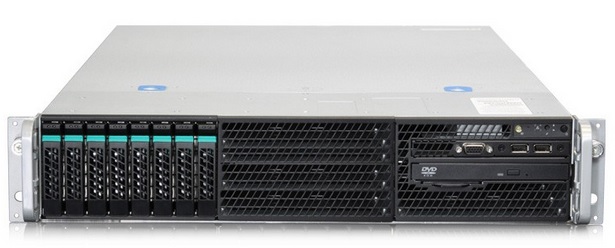 Perangkat keras komputer pertama yang merupakan perangkat penting dalam jaringan komputer adalah sever. Ya, server merupakan salah satu perangkat yang sangat penting, karena server merupakan pusat dari jaringan komputer. Semua data penting yang nantinya akan disebarkan melalui jaringan internet semuanya berada padakompute server. Komputer server ini nantinya akan saling terhubung dengan komputer – komputer client, yang dapat mengakses data dari server tersebut.
- Fungsi utama dari server
Fungsi utama dari server adalah sebagai database informasi yang nantinya akan dikirimkan dan juga disebarkan oleh jaringan. Semua data tersebut akan ditransmisikan melalui sistem jaringan agar nantinya dapat sampai ke komputer client. Kecanggihan fungsi CPU pada komputer server ini sangat penting dalam menunjang keandalan jaringan agar tidak terjadi komputer sering hang.
- Spesifikasi khusus dari komputer server
Dengan tugasnya yang harus bisa menyediakan data bagi client yang terhubung ke dalam jaringannya, maka komputer server wajib mampu untuk beroperasi secara penuh, yaitu 24 jam sehari. Maka dari itu, biasanya komputer server memiliki spesifikasi yang tidak ada pada komputer biasa pada umumnya, seperti power supply yang lebih baik, harddisk yang memiliki kapasitas besar, processor yang jauh lebih cepat dan tidak mudah panas, kapasitas RAM yang besar, serta berbagai spesifikasi khusus lainnya.
- Kebutuhan dan penanganan komputer server
Selain itu, ada baiknya komputer server diletakkan di dalam suatu ruangan dengan sistem pendingin udara yang tetap berjalan, sehingga hal ini dapat mengurangi peningkatan suhu panas pada komputer server.
2. Komputer user atau client

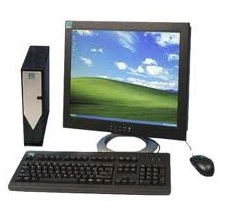 Perangkat keras dalam jaringan komputer yang kedua adalah komputer client atau user, sering juga dkenal dengan istilah terminal ataupun workstation. Secara umum, komputer client ini merupakan komputer umum yang digunakan untuk memperoleh data dari server.
Ibarat rantai makanan di dalam ilmu ekologi, komputer server adalah tanaman penyedia makanan, sedangkan komputer client adalah hewan yang memakan hasil buah dari tanaman tersebut. Artinya, komputer client ini di tugaskan untuk menarik data yang ada di komputer server.
Komputer client yang sudah terhubung ke dalam jaringan, akan dapat memperoleh informasi dan juga akses terhadap komputer server. Komputer client ini dioperasikan secara manual oleh usernya, yaitu manusia untuk berbagai macam kebutuhan, seperti mencari data, bermain game online, ataupun keperluan lainnya.
3. Hub

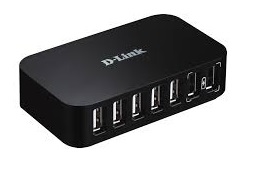 Fungsi utama dari hub adalah untuk membagi jaringan dari satu server menuju ke client komputer dalam satu jaringan, terutama jaringan LAN alias lokal. Secara teoritis, hub sendiri adalah sebuah hardware atau perangkat keras yang merupaan suatu central connection point pada suatu jaringan, yang berfungsi untuk menerima sinyal dari server atau host dan kemudian mentransmisikannya ke client yang akan membentuk suatu jaringan.
Dengan adanya central connection point ini, maka hub dapat mentransmisikan data dari server menuju lebih dari satu client yang terhubung dalam satu jaringan LAN. Apabila anda hanya ingin sekedar membagi satu jaringan lokal ke dalam beberapa komputer saja, maka hub merupakan salah satu perangkat keras yang tepat.
Fungsi Hub
- Membuat jaringan lokal dari beberapa komputer
- Mentransmisikan jaringan, terutama LAN
- Penguat sinyal dari suatu jaringan
- Mempengaruhi proses konektivitas antar jaringan
Kelemahan dari hub
- Apabila hub mengalami kerusakan, maka keseluruhan jaringan komputer akan mengalami kegagalan
- Tidak bisa mengatur kecepatan ataupun jumlah paket data yang ditransmisikan ke komputer client
4. Switch
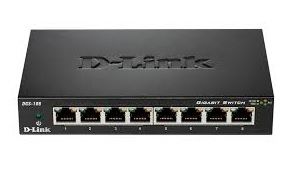 Switch memiliki fungsi yang sama seperti hub, yaitu dapat membantu memecah – mecah jaringan lokal. Dari satu komputer server atau host, anda dapat menggunakan switch untuk mengkoneksikan lebih dari satu komputer client ke dalam satu jaringan LAN atau lokal.
- Perbedaan Hub Dengan Switch
Yang membedakan fungsi hub dengan switch adalah kemampuannya. Switch memiliki kemampuan yang lebih pintar daripada hub, karena switch mampu membatasi dan juga mengatur jumlah paket data yang ditransmisikan ke dalam komputer client yang terhubung dalam jaringan. Jadi, dengan menggunakan swictch, pengaturan data antar client bisa dibedakan.
- Fungsi Utama dari switch
- Untuk menerima sinyal dan juga data dari komputer atau server
- Mentransmisikan data dari server atau host ke dalam jaringan dan kepada client
- Memperkuat sinyal yang ditransmisikan dari server atau host menuju client
- Dapat mengatur dan juga membatasi jumlah paket data yang ditransmisikan kepada client.
- Sebagai central connection point
- Dapat berfungsi sebagai repeater
- Sebagai splitter atau pemisah antar komputer di dalam suatu jaringan.
5. Bridge

Bridge memiliki fungsi utama untuk menjembatani jaringan. Maksud dari menjembatani jaringan adalah bridge dapat menggabungkan lebih dari satu jaringan lokal ke dalam satu jaringan lokal yang lebih luas, ataupun sebaliknya, memecah satu jaringan lokal / LAN yang luas menjadi beberapa jaringan lokal yang lebih kecil. Selain itu, bridge juga dapat menjadi penghubung antar dua atau lebih jaringan lokal dengan topologi jaringan yang berbeda – beda.
Fungsi bridge akan sangat terasa apabila anda berada di dalam lingkungan instansi besar, yang terdiri dari beberapa ruangan kantor atau divisi yang letak gedungnya berjauhan. Seluruh komputer antar gedung akan dapat tetap saling terhubung denngan satu jaringan LAN induk dengan menggunakan bridge.
Fungsi dan Keunggulan Bridge
- Memecah jaringan LAN yang besar, menjadi jaringan – jaringan kecil untuk gedung atau ruangan tertentu
- Menghemat biaya operasional, hanya membutuhkan satu server saja untuk banyak gedung dalam jangkauan yang luas
- Bisa digunakan untuk memecah jaringan LAN hingga ke luar pulau
- Menjaga keamanan data dari suatu organisasi
- Mempermudah proses monitoring pada suatu jaringan yang lebih kecil
6. Router

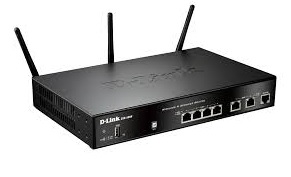 Perangkat keras dalam jaringan komputer berikutnya adalah router. Router sendiri secara teknis memiliki fungsi untuk melakukan penghalaan, atau menyalurkan koneksi internet melalui protokol TCP IP menuju komputer client.
Secara khusus, fungsi router bisa seperti access point, dimana bisa meneruskan koneksi internet dari broadband atau provider mernuju lokasi komputer client. Namun demikian, pada dasarnya fungsi router jauh lebih banyak dari pada itu, karena router digunakan untuk memberikan rute atau jalan – jalan tertentu bagi paket data yang ditransmisikan.
- Penggunaan dan implementasi router
Contoh penggnaan router biasanya berada di perkantoran atau kampus, dimana router akan menerima sinyal paket data, dan kemudian router akan melakukan proses routing paket data tersebut ke lokasi – lokasi yang sudah ditentukan sebelumnya oleh operator router.
Router sangat cocok untuk digunakan pada satu atau lebih gedung perkantoran, kampus, ataupun mall untuk mentransmisikan paket – paket data ke dalam access point. Dalam hal ini, router memang memiliki peran ganda yang tumpang tindih dengan access point dalam jaringan komputer.
7. Access Point
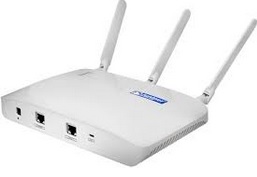 Apabila anda mengetahui bahwa router memilki fungsi yang sama seperti access point, lalu apa keunggulan dari access point? Access point memiliki keunggulan, yaitu harganya yang lebih murah dibandingkan dengan router, serta pengaplikasiannya yang jauh lebih sederhana.
Acces point hanya digunakan untuk memancarkan sinyal wireless yang diterima dari router ataupun broadband untuk membuat suatu jaringan WLAN atau wireless area network. Fungsi ini jauh lebih sederhana apabila dibandingkan dengan router, yang memiliki fungsi yang sangat kompleks dan banyak.
Keunggulan Acces Point
- Harga yang lebih murah
- Perawatan yang lebih mudah
- Bisa langsung tersambung dengan router ataupun broadband
- Sudah mendukung penggunaan wireless (yang saat ini access point jga sering kita kenal dengan istilah hotspot)
- Dapat digunakan dalam ruangan kecil hingga sedang
8. Kabel

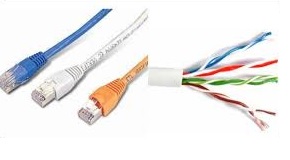 Ketika berbicara mengenai jaringan, pastilah kita wajib memilki kabel. Ya, kabel berfungsi untuk membawa paket data dari server menuju client, tentunya dalam suatu jaringan yang bukan merupakan jaringan wireless.
Biasanya, kabel yang digunakan adalah jenis kabel UTP atau Unshielded Twisted Pair, Coaxial, dan juga kabel Fiber Optic. Tentu saja penggunaan kabel dalam jaringan komputer sangat efisien, terutama ketika anda ingin membangun sebuah jaringan lokal, karena biaya yang lebih murah dibandingakn dengan perangkat wireless.
Kekurangan penggunaan kabel
- Instalasi yang cenderung rumit, karena harus mempertimbangkan lokasi penempatan kabel yang aman
- Butuh kabel dalam jumlah banyak
9. NIC atau Ethernet Card

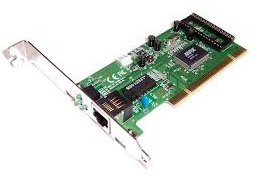 NIC merupakan kependekan dari Network Interface Card, yang merupakan suatu kartu -yang juga kita kenal dengan istilah ethernet card- yang memegang peranan penting dalam jaringan kompoter. Ethernet card merupakan kartu jaringan yang ditanamnkan pada komputer, yang mana akan membuat sebuha komputer mampu terhubung ke dalam jaringan LAN.
- Fungsi ethernet card
Dengan adanya ethernet card ini, maka setiap komputer bisa saling terhubung ke dalam jaringan dengan menggunakan koneksi kabel. Namun demikian, mungkin saat ini ethernet card sudah jarnag digunakan, meskipun merupakan salah satu protokol standar dalam sebuah sistem komputer. Hal ini tidak lain dan juga tidak bukan adalah karena penemuan teknologi wireless yang lebih praktis dan juga mudah untuk diaplikasikan. Untuk lebih jelasnya mengenai ethernet, anda bisa membaca manfaat LAN card dan jugafungsi LAN Card.
10. Modem

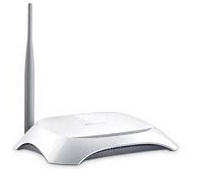 Perangkat keras berikutnya yang merupakan perangkat penting dalam jaringan komputer adalah modem. Modem merupakan kepanjangan dari modulator dan demodulator. Secara harafiah itu berarti modem merupakan suatu bentuk komunikasi dua arah yang dimana modem bisa melakukan proses perubahan data sinyal digital menjadi analog, dan kemudian bisa merubah kembali sinyal tersbut menjadi digital agar bisa digunakan di dalam komputer.
- Penggunaan modem saat ini
Saat ini perkembangan modem sudah jauh lebih pesat, dulu, modem digunakan untuk menggunakan koneksi Dial-up yang dikenal dengan nama Modem ADSL. Saat ini, modem sudah berbentuk USB, sehingga mudah digunakan. Selain itu, ada pula modem yang memiliki fungsi yang digabung dengan router, sehingga semua fungsi modem, router dan juga access point berada di dalam satu alat saja.
11. Konektor

Konektor merupakan alat yang di pasang pada masing masing ujung kabel jaringan untuk menghubungkan adapter network dengan kabel. Berbagai jenis konektor jaringan ini harus disesuaikan dengan tipe dan jenis kabel jaringan yang dipakai.
- Konektor RJ-45 digunakan untuk Kabel UTP
- Konektor BNC/T digunakan untuk Kabel Coaxial
- Konektor ST digunakan untuk Kabel Fiber Optic
12. Repeater
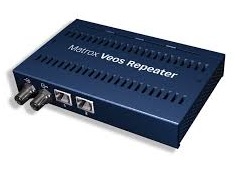 Repeater merupakan perangkat keras jaringan komputer untuk memperkuat sinyal jika digunakan pada jarak yang jauh. Dengan adanya repeater ini jaringan yang tidak terjangkau oleh jarak yang cukup jauh dalam suatu lan, dapat dikembangkan dan di tarik agak jauh dan memperoleh sinyal yang cukup.
Itu adalah beberapa perangkat keras yang biasa digunakan untuk kepentingan jaringan komputer. Meskipun memiliki banyak perangkat keras, namun demikian, untuk keperluan personal, seperti di dalam rumah, anda hanya mmebutuhkan dua perangkat, yaitu PC dan juga acces point saja untuk membuat jaringan WLAN di dalam rumah anda. Kedua hardware tersebut sudah cukup untuk membangun sebuah jaringan WLAN di dalam rumah anda, sehingga anda tidak perlu berkutat dengan banyak kabel dan juga banyak perangkat keras

Artikel dan Fungsi Access Point
Pengertian Access Point dan Fungsi Secara Lengkap
-
Hai sobat pelajar, pada kesempatan kali ini kita akan membahas seputar
access point yang sering-sering ini kita dengar. Dalam artikel saya kali
ini saya akan menuliskan pengertian dan fungsi dari istilah access
point yang sedang kamu cari.
Pengertian Access Point
1. Access Point
adalah sebuah perangkat jaringan yang berisi sebuah transceiver dan
antena untuk transmisi dan menerima sinyal ke dan dari clients remote.
2. Access point adalah adalah perangkat, seperti router nirkabel / wireless, yang memungkinkan perangkat nirkabel untuk terhubung ke jaringan.
3. Access Point dalam jaringan computer adalah sebuah jalur akses nirkabel (Wireless Access Point atau AP) adalah perangkat komunikasi nirkabel yang memungkinkan antar perangkat untuk terhubung ke jaringan nirkabel dengan menggunakan Wi-Fi, Bluetooth atau standar terkait.
4. Access Point adalah perangkat yang digunakan untuk membuat koneksi wireless pada sebuah jaringan.
Fungsi Access Point
1. Mengatur supaya AP dapat berfungsi sebagai DHCP server
2. Mencoba fitur Wired Equivalent Privacy (WEP) dan Wi-Fi Protected Access(WPA)3. Mengatur akses berdasarkan MAC Address device pengakses
4. Sebagai Hub/Switch yang bertindak untuk menghubungkan jaringan lokal dengan jaringan wireless/nirkabel
Setting access point TP LINK TL-WA500G
1. Dalam melakukan setting acces point yang pertama harus dilakukan adalah mengetahui ip, username, dan password dari access point tersebut.
2. Pada kasus ini kita menggunakan access point TP LINK, pada bagian belakang access point ini terdapat keterangan:
Ip : 192.168.1.254
Username : admin
Password : admin
3. Setelah semua keterangan diatas diketahui langkah selanjutnya adalah memasang semua perangkat pendukung agar access point tersebut dapat berfungsi. Seperti memasang antenna, kabel power, dan menghubungkan kabel jaringan pada access point dengan komputer yang digunakan untuk mensetting access point.
4. Langkah selanjutnya adalah mensetting IP pada komputer yang digunakan untuk setting access point. Ip pada access point diatas adalah 192.168.1.254, maka kita harus menggunakan IP yang mempunyai network id yang sama dengan ip access point. Seperti menggunakan ip 192.169.1.1, ip tersebut yang akan digunakan sebagai ip komputer.

5. Setelah setting ip dilakukan langkah selanjutnya adalah melakukan pengecekan koneksi jaringan dengan melakukan ping ke ip access point.

6. Apabila terdapat hasil seperti diatas maka koneksi antara access point dengan komputer terhubung.
7. Langkah selanjutnya adalah melakukan setting access point menggunakan halaman browser seperti Mozilla Firefox. Seperti gambar dibawah ini:

8. Pada form isian diatas diisi sebagai berikut :
User Name : admin
Password : admin
Kemudian klik OK.
9. Berikut adalah tampilan utama atau status untuk melakukan setting access point menggunakan halaman web. Caranya yaitu dengan mengetikkan ip access point pada halaman web.

10. Untuk melakukan perubahan ip pada acces point dapat mengklik sub menu Network pada menu Basic Setting.

11. Untuk melakukan perubahan nama SSID, Region, Wireless Security, MAC Filtering, dan Wireless Statistics. Dapat merubah pada bagian menu Basic Settings pada submenu Wireless.
a. Basic Settings, pada bagian ini digunakan untuk melakukan perubahan SSID dan Region.

Kita dapat merubah SSID dan Regionnya seperti dibawah ini:
SSID = CIKINI HOTSPOT
Region = Indonesia
Kemudian klik Save.

b. Security Settings, pada bagian ini digunakan untuk mensetting password, agar clien yang terkoneksi dengan access point harus memasukkan password. Berikut adalah tampilan dari security settings pada access point menggunakan WPA-PSK/WPA2-PSK.

Pada gambar diatas menunjukan bahwa password dari WPA-PSK/WPA2-PSK, yaitu:
PSK Passphrase : password
Setelah setting password dilakukan, kemudian klik Save.
c. MAC Filtering, MAC Filtering digunakan untuk untuk memfilter clien mana saja yang boleh terkoneksi dengan access point, dengan memasukkan alamat MAC Address pada daftar MAC Address yang boleh terkoneksi dengan access point.
Berikut adalah cara untuk mengetahui alamat MAC address pada komputer:
- Klik tombol Start > ketik cmd pada menu search > enter
- Ketik perintah >ipconfig /all
- Berikut adalah tampilan untuk mengetahui alamat MAC Address dari komputer.

Untuk mengetahui alamat MAC Address pada komputer dapat dilihat pada bagian Physical Address. Contoh:
Physical Address : 00-1F-E1-3E-4C-8D
Cara memasukkan MAC Address pada access point:
a) Klik pada bagian MAC Filtering, seperti pada gambar dibawah ini.

b) Kemudian pada bagian Wireless MAC Address Filtering klik Enable. Berikut adalah tampilan setelah kita klik Enable.

c) Kemudian klik Add New . . .
Kemudian akan tampil gambar seperti berikut:

Berikut keterangan yang harus diisi:
MAC Address : 00-1F-E1-3E-4C-8D
Description : mac address yang bias diakses
Privilege : allow
Status : Enable
Keterangan diatas menunjukkan bahwa hanya komputer yang mempunyai mac address diatas yang boleh terkoneksi dengan access point.
Setelah semua setting telah dilakukan kemudian klik Save. Berikut adalah tampilan setelah semua setting selesai dilakukan.

12. Langkah selanjutnya adalah melakukan setting DHCP agar setiap clien secara otomatis mendapat ip dari access point. Untuk melakukan setting DHP kita dapat mengklik submenu DHCP Settings pada menu DHCP. Berikut adalah tampilan untuk setting DHCP:

Berikut adalah cara melakukan setting DHCP pada access point:
DHCP Server : Enable
Start IP Address : 192.168.1.100
End IP Address : 192.168.1.199
Keterangan diatas menunjukkan bahwa DHCP telah diaktifkan, kemudian IP yang diberikan yaitu dari 192.168.1.100 sampai 192.168.1.199. Berarti access point ini hanya dapat memberikan sekitar 100 IP atau hanya 100 clien yang dapat terkoneksi dengan access point.

Setelah semua proses telah dilakukan kemudian klik Save.
13. Apabila kita akan mengganti username dan password yang digunakan untuk masuk atau login ke dalam settingan access point maka dapat dilakukan dengan mengklik submenu Password pada menu System Tools.

14. Setelah semua setting selesai dilakukan maka langkah selanjutnya adalah melakukan Reboot, yaitu dengan tombol Reboot pada submenu Reboot pada menu System Tools. Berikut adalah gambar untuk melakukan Reboot.

Langganan:
Postingan (Atom)